Information

Sobat di Ksatria Gamers juga terdapat banyak informasi-informasi unik, menarik, dan menambah wawasan tentunya, jadi sobat tidak perlu ke blog lain untuk mencari informasi, karena disinilah tempatnya...

Mobile Game Terlengkap

Temukan Game HP kesukaan mu, secara cuma-cuma alias gratis, tunggu apa lagi ?? cari game yang kamu mau di kolom pencarian (Search) yang ada di pojok kanan atas... :)

Software Gratis

Sahabat, Ksatria Gamers juga terdapat banyak sekali software gratis selain gratis juga full version, lengkap dengan Crack, Serial Number, Patch yang mutahir... :)

Game PC Gratis

Sobat, Ksatria Gamers mempunyai game-game Populer yang selalu di Update, jadi sobat tidak perlu takut ketinggalan info seputar game-game terbaik :)

Showing posts with label Blogger. Show all posts

Monday, 28 October 2013

Blackberry Messenger For PC/Laptop (Instal BBM di Komputer)

Assalamualikum.... Setelah diluncurkannya aplikasi messenger besutan RIM Motion yaitu Blackberry Messenger untuk Android dan iOS beberapa waktu yang lalu membuat aplikasi ini menjadi sangat didambakan para jejaring sosial, mengingat aplikasi messenger ini merupakan yang paling terlaris dan paling banyak penggunanya yang terhubung hanya melalui perangkat Blackberry saja. Saat ini semua pengguna Android dan iOS telah bisa menikmati aplikasi tersebut dengan Gratis. tapi tidak semua OS Android compatible untuk dipasangkan dengan BBM, syaratnya minimal smartphone yang menggunakan Android 4.0 Icecream Sandwich. Nah, bagaimana kalau Smartphone sobat tidak memenuhi persyaratan yg ditentukan? tidak perlu bersedih hati, karena sobat bisa mencicipi BBM tersebut melalui komputer maupun laptop dengan memanfaatkan software virtual. silahkan disimak aja :)


Ada Tiga cara yang bisa sobat lakukan untuk menggunakan aplikasi BBM menggunakan PC / Laptop

CARA PERTAMA (Recomended)

Status : Tested & Work for All OS Tanpa ada Masalah!!!!
Specifikasi : Acer Intel Core i3, RAM 2GB, VGA Intel HD


Sediakan peralatan yang diperlukan:

1. Laptop / PC | Belii :p

2. Android SDK | Download

3. Java Development Kit 7 | Download

4. Blackbery Messenger | Download

5. ID Blackberry | Register here


Langkah - Langkah

Pertama silahkan daftarkan dulu ID blackberry untuk memudahkan proses instalasi aplikasi BBMannya :)


Kemudian donlot peralatan yang dibutuhkan, install Java dulu yah biar bisa jalan. kemudian extrack Android SDK di partisi yg diinginkan,, kalo saya sendiri file diletakkan di partisi E:/


Kemudian buka file SDK Manager, Lalu klik Tools > Manage AVD'> klik New

Setting aja sesuai keinginan, klo ga tau boleh niru punya saya :D Klik OK

Nah, proses pengaturan selesai. kalo ceklis hijau, berarti tidak ada yg salah dalam pengaturan tadi. lalu klik Start
Nah, Androidnya udah bisa jalan :)

Trus bagaimana install BBM.apk nya??? mudah saja tinggal copy dan pastekan ke folder platform-tools. kemudian buka terminal dan masuk ke path E:\Android-SDK\sdk\platform-tools, dan masukan perintah : adb.exe install bbm.apk Lihat gambar !!


Tunggu saja proses instalasinya hingga selesai, kalo udah selesai maka BBM akan muncul di menu android. Lihat gambar!!

Nah, udah selesai tinggal dibuka aplikasinya :)


lalu masukkan email sobat yang telah terdaftar di Blackcerry ID


Selanjutnya klik Next aja


Kemudian silahkan Sign in menggunakan akun ID yang terdaftar di Blackberry


Kemudian isi form yg ada sesuai keinginan. lalu klik Submit


Nah, tinggal menunggu proses validasi selesai


Setelesah selesai, maka sobat akan mendapatkan PIN nya.. Jangan lupa Invite saya yah :D


Tambahan :

Karena saya lagi males mo ngapa2in, jadi saya copas aja yg ada digruop Dari Sobat Galih, yaitu Cara mindahin Foto dari Harddisk ke Gallery (Emulator) Khusus Android SDK :


1. Masuk ke folder sdk => \sdk\tools
2. Open monitor.bat
3. Pilih Device
4. File Explorer [Digambar Kebalik]
5. Storenge => sdcard [Digambar Kebalik] (Ingat save di folder sdcard, jangan di folder Picture)
6. Klik nomor enam (Lihat Gambar!)
7. Pilih file dari harddisk yang akan disimpan di sdcard (Satu-satu)
8. Sekarang lihat Gallery di android (emulator) sobat !


CARA KEDUA ( Not Recomended )

Status : Tested & Work on Windows 8 & Linux Ubuntu tapi Sedikit bermasalah!!!!!!!!!!
Specifikasi : Acer Intel Core i3, RAM 2GB, VGA Intel HD


Sediakan bahan-bahan yang diperlukan:

1. Virtualbox v.4.3-x86/amd64 | Download

2. OS Android 4.1 JellyBean | Download

3. ID Blackberry | Register here

4. Blackbery Messenger | Download


Langkah - Langkah

Pertama silahkan daftarkan dulu ID blackberry untuk memudahkan proses instalasi aplikasi BBMannya :)


Kemudian install Androidnya di virtualbox. bagi yang belum tau caranya, silahkan lihat : Cara Install Android Di Virtualbox.


Setelah itu copy BBM.apk melalui flashdisk ke virtual Android yang sudah diinstal tadi. caranya coopy dulu file BBM.apk ke flashdisk, lalu di virtual klik Device > Mass Setorage Device. tunggu proses pembacaan flashdisk hingga selesai.


Lalu ubah Settingan agar Androidnya bisa diinstall aplikasi dari luar Playstore. caranya klik Setting > Security > ceklis Unknown Source.


Kemudian buka ASTRO, klik File Manager > klik UP > klik folder USB


Setelah itu double klik file BBM, lalu klik Install


Silahkan tunggu hingga proses instalasi selesai.


Kalo udah selesai, tinggal buka aja aplikasi BBMnya :) dan proses selanjutnya sama seperti proses diatas.


Sekian tutorial dari saya, jika ada yang perlu ditanyakan silahkan berikan komentar :)

Content Creator : Onix AQua


sumber : http://indocyberarmy.blogspot.com
Monday, 9 April 2012

Cara Memasukkan Video Youtube Ke Postingan Blog

Bagi teman – teman yang belum tahu cara memasukkan video dari youtube.com ke dalam postingan blogspot, semoga tips ini berguna. Bagi yang sudah tahu, semoga bisa menambahi kalau ada yang kurang.

Berikut ini langkah – langkah Cara Memasukkan Video Youtube Ke Postingan Blogspot:
* Login dulu ke account blogspot, kemudian langsung pilih NEW POST.
* Buka www.youtube.com, lalu pilih video sesuai keinginan anda.
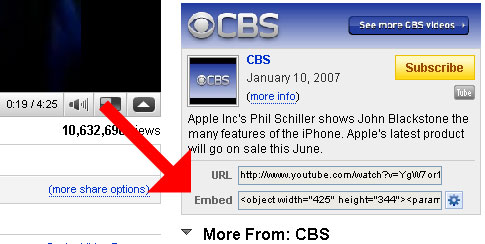
* Pada halaman youtube.com sebelah kanan terdapat keterangan URL dan Embeed.
* Nah, kode yang ada di Embeed itu silahkan anda copy dan paste di posting blogspot. Lalu klik PUBLISH POST.
* Silahkan anda cek hasilnya dengan klik VIEW BLOG dan walla…, video dari youtube.com tampil di blog anda.

video-youtube-posting-blogspot

Thursday, 5 April 2012

Cara Membuat Blog Terkenal Dalam Waktu Singkat

Ada ratusan atau ribuan blog yang dibuat tiap harinya, jutaan blog juga sudah ada, lalu bagaimana cara mempopulerkan blog kita? Ada beberapa tips yang bisa digunakan untuk membuat blog kita terkenal

1. Daftarkan ke google,
Ini disebabkan hampir semua orang yang ingin mencari informasi di google, caranya buka http://www.google.com/addurl, isikan alamat blog anda pada kolom yang disediakan, lalu isi kolom komentar dengan konten blog anda.

2. Daftarkan ke blog Directory
Blog direktory adalah situs yang secara otomatis akan mengirim data blog dan posting-posting anda ke berbagai search engine. Beberapa blog direktory yang terkenal antara lain : http://technoratii.com, http://feeburner.com, dan http://bloggerdigger.com

3. Blog Walking.
Berkunjung ke blog orang lain, kasih komentar di buku tamu atau taq board mereka. Jangan lupa tinggalkan jejak yang baik, catatkan nama blog anda pada komentar anda, pasti mereka akan berkunjung balik ke blog anda.

4. Tukar Link
Jika ada teman atau kenalan yang mempunyai blog, ajak dia untuk bertukar link atau alamat blog. Link URL anda di blog dia, dan jangan lupa juga memasukan link blog teman anda di blog anda. Dalam dunia blog, list ini juga disebut dengan istilah BLOGROLL. Blogroll ini salah satu penyebab cepatnya popularitas blog di seluruh dunia, berbuat baik juga tidak dilarang di blog, dengan sukarela masukan blog yang menurut anda pantas masuk.

5. Posting
Lakukan aktifitas posting teratur, lebih baik tiap hari ada posting, karena akan membuat pembaca blog anda mencari tahu postingan terbaru.

6. Cantumkan alamat blog anda di signature email.
Ini cara otomatis agar anda tidak menuliskan alamat blog anda ke setiap orang, cukup sekali atur. Nama anda akan terkirim ke mana-mana.

7. Kirim email tentang postingan terbaru ke teman-teman anda.
Anggap saja ini promosi agar orang datang ke blog anda, kirim email ke beberapa blogger lain. Kata-katanya mungkin simpel saja, seperti : Hai, ini postingan yang asyik buat membaca blog mu http://kesatriagamers.blogspot.com

Selamat mencoba ^_^

Thursday, 22 March 2012

Cara Membuat Postingan Blog Otomatis Masuk Ke Facebook Fan Page Dengan Networkedblogs

Berikut adalah beberapa langkah sederhana, supaya di Facebook fan page bisa memposting otomatis menggunakan aplikasi networkedblogs :
1. Pertama buat dulu fan page nya klik disini

Cara Membuat Postingan Blog Otomatis Masuk Ke
Gambar 1
 
2. Daftar NetworkedBlogsnya klik disini dan Register blog
Cara Membuat Postingan Blog Otomatis Masuk Ke
Gambar 2


3. Kemudian isi kolom tersebut
Cara Membuat Postingan Blog Otomatis Masuk Ke
Gambar 3

4. klik yes saat ada tulisan Are you the author of 'a'?
5. Verifed networkedBlogsnya dan ada 2 cara

Cara Membuat Postingan Blog Otomatis Masuk Ke
Gammbar 4

Disini supaya lebih mudah gunakan yang kedua Use widget to verify ownership
6. instal widgetnya ke blog yang didaftarkan tadi
Cara Membuat Postingan Blog Otomatis Masuk Ke
Gambar 5

7. Klik verify widget
Cara Membuat Postingan Blog Otomatis Masuk Ke
Gambar 6

(sebelum ke langkah 8. Langkah 1-7 harus sudah beres dan ter-verify networkedblognya )

8. Klik syndication maka akan masuk ke webnya neworkedblogs dan pilih New Posts from: ke fan page nya dan add facebook target ke fan page juga
Cara Membuat Postingan Blog Otomatis Masuk Ke
Gambar 7

Cara Membuat Postingan Blog Otomatis Masuk Ke
Gambar 8


9.Selesai. untuk mengetesnya coab buat postingan baru di blognya maka akan keluar di fan page melalui networkedblogs.

Semoga bermanfaat untuk kalian para pembaca. jika ada pertanyaan silahkan komentar dibawah ini. Terimaksih. :D

Cara Posting Otomatis dari Blog Ke Facebook

Facebook, sampai saat ini masih menjadi salah satu media yang cukup efektif untuk menjaring visitor ke blog apalagi bila blogger memposting artikel dengan judul dan konten yang menarik pastinya akan banyak sekali yang berkunjung ke blog dari facebook melalui link yang dishare.
Share URL postingan blog ke Facebook bisa dilakukan secara manual maupun otomatis. Untuk share manual tentu saja semuanya sudah bisa apalagi yang sering facebook-an pastinya sudah sering melakukan sharing URL suatu situs/blog ke facebook.
Tutorial berikut akan menjelaskan cara share otomatis dari blog ke Facebook. Dengan share otomatis, maka blogger cukup melakukan penyetingan sekali saja pada akun Facebooknya dan selanjutnya URL postingan akan ter-share secara otomatis beberapa menit setelah blogger mengklik tombol "Publish" / "Terbitkan" tanpa perlu masuk akun Facebook sama sekali. 

Sebenarnya banyak sekali aplikasi yang digunakan untuk posting otomatis dari blog ke Facebook, namun pada tutorial kali ini akan digunakan RSS Grafitti yang sudah cukup populer dikalangan para blogger.
Berikut tutorial Cara Posting Otomatis Dari Blog Ke Facebook:
  1. Login ke facebook dulu gan.
  2. Kalo udah masuk, buka alamat berikut : http://apps.facebook.com/rssgraffiti/
  3. Muncul halaman awal RSS Grafitti seperti gambar berikut:
  1. Klik +Add Feed, akan muncul form seperti berikut:
  1. Isi alamat URL Feed blog yang akan diposting otomatis ke facebook pada kolom Feed URL
    1. Feed default blogspot : http://alamatblog.blogspot.com/feeds/posts/default
    2. Feed default wordpress : http://www.alamatblog.com/feed
    3. Feed default opencart: http://www.alamatblog.com/index.php?route=feed/google_base
    4. Yang lain? Silahkan cari sendiri. (ganti alamatblog diatas dengan alamat blog sobat)
  2. Klik "click here to fetch and preview" setelah mengisi URL Feed untuk mengecek salah atau benar alamat Feed yang dimasukkan.
  3. Source Nama, isi dengan Judul Feed (biasanya akan terisi otomatis)
  4. Source URL, isi dengan alamat blog yang diposting otomatis
  5. Pilihan yang dibawah, pilih saja standar
  6. Klik Tab Schedule, Pilih berapa kali postingan di update ke facebook (Pilih as soon as possible bila ingin langsung terposting ke facebook).

  1. Klik tombol “Save” yang ada diatas.
  2. Selesai.
Dengan memanfaatkan RSS Grafitti ini, setiap kita posting di blog maka akan otomatis ter-share ke Facebook (mengirim ke dinding/profil kita).
Demikian tutorial cara posting otomatis dari blog ke Facebook, semoga bermanfaat dan seperti biasa bila ada pertanyaan, koreksi, unek-unek, atau tanya nomer rekening mungkin (he he he) silahkan langsung konen aja dibawah bisa komen Blogger maupun komen Facebook.